純正アプリのGoodReaderです
450円と高いので500mlのジュース3回我慢して買いましょう。
iFileで、圧縮したいファイルを
var/movile/Applications/GoodReader/Documents/
にコピーします。
今回はtestというフォルダの中に、あ.txtとabc.txtというテキストファイルを入れた物を圧縮してみます。
そしてGoodReaderを起動します。
起動するとこんな画面なのでMy Documentsをタッチ
testというフォルダがありますね。
右上のActions→test→Zipの順でタッチします。
すると圧縮されたファイルが生成されます。
ifileで見てみます。
できてますね
解凍して中身を見てみると
あ.txtが文字化けしてます。
文字エンコードの問題で日本語は文字化けしてしまうのでファイル名は英語にしておきましょう。
2012年1月30日
2012年1月29日
freemusicでニコニコ動画音声ダウンロード
free music無料でニコニコ動画の音声のみをダウンロード。
まずSafariから欲しいニコニコ動画のurlをコピーします。
freemusicを起動し、Googleから
「ニコニコ動画 mp3」と検索
1番上のにこみみをタッチ
右上のurl入力欄にさっきコピーしたニコニコのurlをペーストし、変換するをタッチ
左側の通常DLをタッチ
好きな名前を付けて保存
ダウンロードなう
ダウンロードが終わると聞けます。
※著作権違反はダウンロードできません。
自己責任で行って下さい。
Twitter→@kkt58
まずSafariから欲しいニコニコ動画のurlをコピーします。
freemusicを起動し、Googleから
「ニコニコ動画 mp3」と検索
1番上のにこみみをタッチ
右上のurl入力欄にさっきコピーしたニコニコのurlをペーストし、変換するをタッチ
左側の通常DLをタッチ
好きな名前を付けて保存
ダウンロードなう
ダウンロードが終わると聞けます。
※著作権違反はダウンロードできません。
自己責任で行って下さい。
Twitter→@kkt58
ツイート
freemusicでyoutube音声ダウンロード
free music無料でYouTubeの音声のみをダウンロード
まずfreemusicを起動します
こんな画面なので右上のGoogle検索から「Google」と検索し、Googleのトップページをブックマークしておくといいですね
自分の好きなYouTube変換サイトを使ってね。
とりあえず説明
YouTube mp3で検索
1番上のサイトをタッチ
そのサイトをブックマークして下さい。
そして一回アプリを終了し、YouTubeアプリで欲しい音楽のurlをコピーします。
動画を共有を選ぶとメールでurlが確認できます。
コピーしたらさっきブックマークしたサイトのここにペーストして下さい。
こうなるのでDownloadをタッチ
好きな名前を付けて保存
ダウンロードが終わったら聞くだけです。
プレイリストの作成、フォルダの作成、名前の変更などができます。
iPod touchのデフォルトアプリのミュージックに入れたいときはiPod touchをiTunesと同期し、自分のiPod touchのappの下の方にありますのでそこから
まずfreemusicを起動します
こんな画面なので右上のGoogle検索から「Google」と検索し、Googleのトップページをブックマークしておくといいですね
自分の好きなYouTube変換サイトを使ってね。
とりあえず説明
YouTube mp3で検索
1番上のサイトをタッチ
そのサイトをブックマークして下さい。
そして一回アプリを終了し、YouTubeアプリで欲しい音楽のurlをコピーします。
動画を共有を選ぶとメールでurlが確認できます。
コピーしたらさっきブックマークしたサイトのここにペーストして下さい。
こうなるのでDownloadをタッチ
好きな名前を付けて保存
ダウンロードが終わったら聞くだけです。
プレイリストの作成、フォルダの作成、名前の変更などができます。
iPod touchのデフォルトアプリのミュージックに入れたいときはiPod touchをiTunesと同期し、自分のiPod touchのappの下の方にありますのでそこから
ツイート
clipboxでyoutube動画ダウンロード
clipbox無料を使ったyoutubeダウンロード。
clipboxを起動
ダウンロードを選択
ブラウザを選択、googleでYouTubeを検索
欲しい動画をこの画面のように表示
これは1番上にあった動画
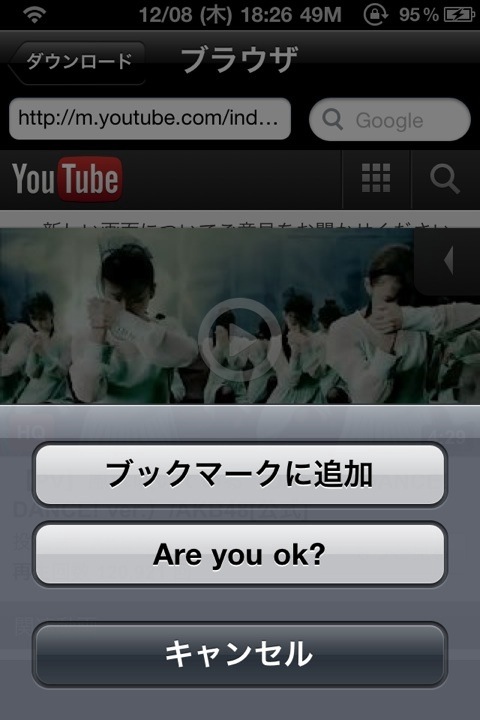
画面下にある+を選択
Are you ok?を選択
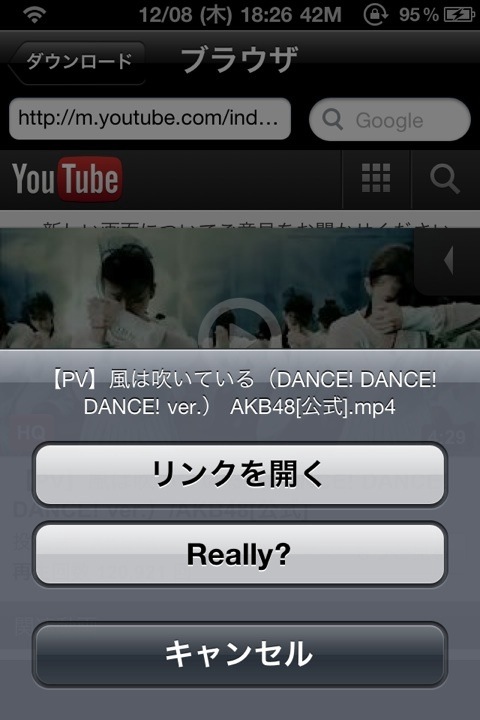
Really?を選択
保存場所を選んでok
ダウンロード完了、15秒前後で完了
最初の画面に戻ってマイコレクションを選択
動画をタッチして見るだけ
Twitter→@kkt58
clipboxを起動
ダウンロードを選択
ブラウザを選択、googleでYouTubeを検索
欲しい動画をこの画面のように表示
これは1番上にあった動画
画面下にある+を選択
Are you ok?を選択
Really?を選択
保存場所を選んでok
ダウンロード完了、15秒前後で完了
最初の画面に戻ってマイコレクションを選択
動画をタッチして見るだけ
Twitter→@kkt58
ツイート
音ゲーアプリbeat gather スロット数 増やし方
音ゲーのアプリ、beat gatherの紹介。
beat gather無料
まあビートマニアみたいな感じです。
詳しくはここを見て下さい。
ここだよー!
自分のiPod touchにはいってる曲で遊べる。
譜面をオート生成、自作、シェアできる。
オート生成はリズムに合っていて楽しい。
タッチだけでなくフリック、長押し、ドラッグなどもある。
でもこれね、スロットが3つしかなくて曲を3つしか保存できない。
多分今後課金とかアップデートで増えていくんだろうけども。
でも脱獄していれば大丈夫。
自分でスロットを増やそう
ifileを起動
/var/mobileにApplicationsがあるので、
その中のBeatGatherをタッチ
Documentsをタッチ
BeatGatherSaveData.plistをタッチ
プロパティリストビューーアーー!をタッチ!
じゃん♪
SaveData02がBGポイント、04がスロット数です。
まず02を15以上にして完了をし、beatgatherを起動して下さい。スロットが3つになります。
んでまたifileを起動して04を好きにして下さい。最高200
編集した後に自動的に作られる.plist%はバックアップ、消しても消さなくてもok
重くならないように曲を追加しようと思った時スロットも自分で増やすのがいいかと。
2012.4/15 追記
現在のbeatgatherのバージョンでは同じやり方ではできません。
バージョンが上がって対策されたのか知らんけどできなくなりました、やり方わかる方いたら教えて下さい
beat gather無料
まあビートマニアみたいな感じです。
詳しくはここを見て下さい。
ここだよー!
自分のiPod touchにはいってる曲で遊べる。
譜面をオート生成、自作、シェアできる。
オート生成はリズムに合っていて楽しい。
タッチだけでなくフリック、長押し、ドラッグなどもある。
でもこれね、スロットが3つしかなくて曲を3つしか保存できない。
多分今後課金とかアップデートで増えていくんだろうけども。
でも脱獄していれば大丈夫。
自分でスロットを増やそう
ifileを起動
/var/mobileにApplicationsがあるので、
その中のBeatGatherをタッチ
Documentsをタッチ
BeatGatherSaveData.plistをタッチ
プロパティリストビューーアーー!をタッチ!
じゃん♪
SaveData02がBGポイント、04がスロット数です。
まず02を15以上にして完了をし、beatgatherを起動して下さい。スロットが3つになります。
んでまたifileを起動して04を好きにして下さい。最高200
編集した後に自動的に作られる.plist%はバックアップ、消しても消さなくてもok
重くならないように曲を追加しようと思った時スロットも自分で増やすのがいいかと。
2012.4/15 追記
現在のbeatgatherのバージョンでは同じやり方ではできません。
バージョンが上がって対策されたのか知らんけどできなくなりました、やり方わかる方いたら教えて下さい
ツイート
登録:
投稿 (Atom)